Escanear no garantiza validez para un trámite. Revisa los requisitos de color, firma y resolución del organismo receptor.
Los menús y funciones pueden variar según tu versión. Esta guía es una orientación editorial, no una prueba realizada en todos los dispositivos.
Crea una nota
Abre Notas y crea una nota o entra a una existente. Toca el control de archivos adjuntos y busca Escanear documentos; versiones anteriores pueden mostrar un icono diferente.
Captura la hoja
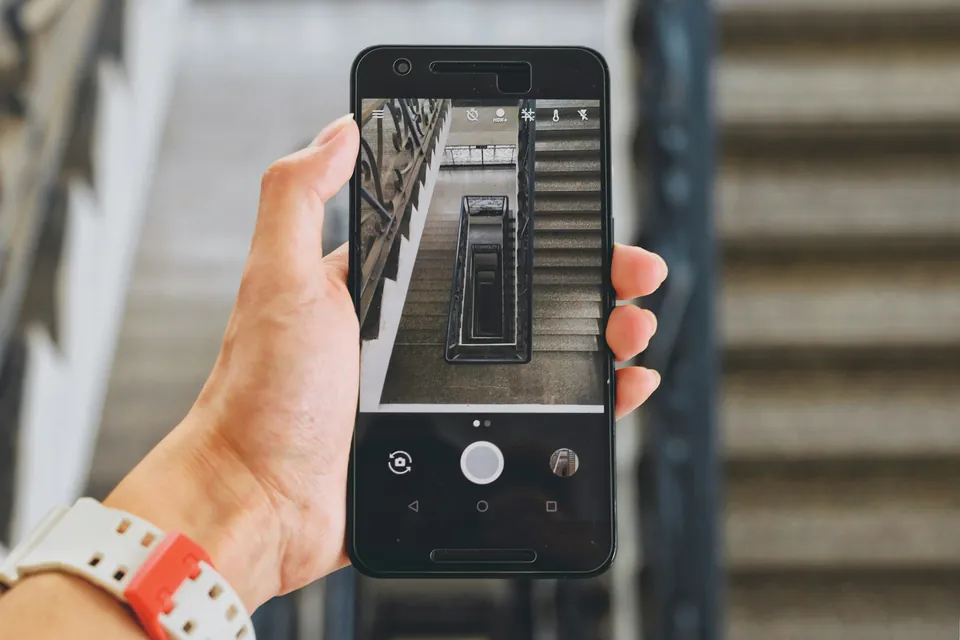
Coloca el documento en el visor. Puedes dejar la captura automática o disparar manualmente. Mantén la cámara paralela al papel para reducir deformaciones.
Corrige y añade páginas
Revisa las esquinas antes de conservar cada captura. Añade todas las hojas y elimina las repetidas. No aceptes un recorte que quite una firma o un número de folio.
Guarda y comparte
Termina el escaneo y abre el documento dentro de la nota. Usa Compartir para guardar o enviar una copia del PDF. Comprueba la copia final, no solo la miniatura.
Comprueba el resultado
Amplía una fecha o un número pequeño. Si no se distingue, repite esa captura antes de enviar todo el documento.
Una duda frecuente
¿Puedo usar Archivos en vez de Notas?
Apple también ofrece escaneo desde Archivos en versiones compatibles. Consulta la guía de Apple para la ruta de tu versión.
Fuentes y alcance
Documentación de referencia para ampliar y comprobar los pasos. Los centros de ayuda pueden cambiar sus menús.
¿Encontraste un paso que cambió? Consulta cómo enviar una corrección.